LM Studio: guida in italiano all'AI in locale (2026)
Sempre più professionisti usano ChatGPT e strumenti simili per riassumere documenti, preparare bozze e analizzare testi. Pochi però si fanno la domanda decisiva: dove finiscono i dati che incolli in quei form?
Per un commercialista, un avvocato o un consulente non è un dettaglio tecnico. Bilanci, contratti e comunicazioni tra parti sono dati riservati, e inviarli a un server esterno — per quanto coperto da informative privacy — resta una scelta da valutare con attenzione.
Esiste un'alternativa concreta: un'AI che gira interamente sul tuo computer, senza cloud e senza abbonamenti. In studio la usiamo dal 2023, quando configurarla richiedeva pazienza e qualche competenza tecnica. Oggi non più: con LM Studio si parte da zero e si arriva alla prima risposta in una decina di minuti. In questa guida vediamo come, schermata per schermata.
Cos'è LM Studio
LM Studio è un'applicazione gratuita per Mac, Windows e Linux che permette di scaricare ed eseguire modelli di intelligenza artificiale open source direttamente in locale.
A differenza di Ollama e degli altri strumenti da riga di comando con cui si faceva la stessa cosa fino a poco tempo fa, LM Studio non richiede alcuna competenza tecnica: interfaccia grafica, installazione standard, nessun terminale da aprire.
La caratteristica che lo rende interessante per uno studio professionale è strutturale: il modello viene eseguito sulla tua macchina e non ha alcun accesso alla rete. La verifica è banale: disattiva il Wi-Fi e continua a rispondere. Nessuna informativa da interpretare, nessuna clausola sul training dei dati da controllare.
Per chi lavora con le automazioni c'è un vantaggio in più: LM Studio espone un server API locale compatibile con OpenAI. I flussi già costruiti con n8n o Make possono puntare al modello locale con la stessa sintassi usata per ChatGPT, azzerando i costi per chiamata.
Quale modello scegliere
I modelli si scaricano da Hugging Face direttamente dall'app, e la scelta fa la differenza, soprattutto per l'italiano.
Dopo averne provati parecchi, quello che consigliamo come punto di partenza è Gemma 4 12B QAT di Google DeepMind: pesa circa 7 GB, gestisce bene l'italiano e i testi professionali complessi. La sigla QAT (Quantization Aware Training) indica una versione compressa del modello originale, studiata per perdere il meno possibile in qualità. Modelli più piccoli (4B o 7B) sono più veloci ma faticano sui testi articolati; modelli più grandi richiedono macchine che pochi studi hanno.
La regola che usiamo per non sbagliare dimensione:
La RAM del computer divisa per due è la dimensione massima del modello utilizzabile senza rallentamenti. Con 16 GB di RAM, conviene restare sotto i 7-8 GB di file.
Requisiti di sistema
| Componente | Minimo | Consigliato |
|---|---|---|
| RAM | 8 GB | 16 GB o più |
| Spazio su disco | 5 GB liberi | 20 GB o più |
| Processore | Intel (lento) | Apple Silicon M1 o successivi |
| Sistema operativo | macOS 12+ / Windows / Linux | macOS 14+ |
Guida passo passo
1. Installa l'app
Scarica LM Studio da lmstudio.ai e installalo normalmente. Alla prima apertura l'elenco modelli è vuoto: è normale.
2. Trova il modello
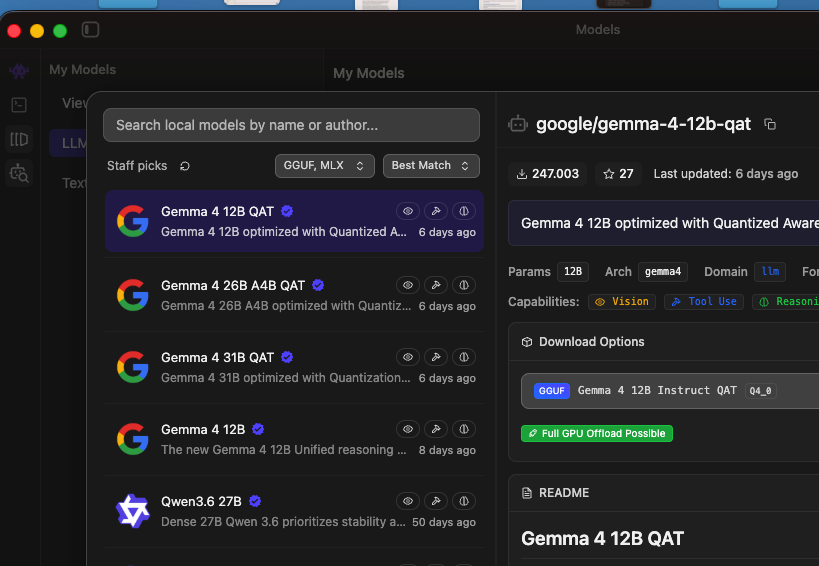
Apri il pannello Discover dalla barra laterale. Per ogni modello vedi una scheda con i dati che contano: parametri, formato, capacità (ragionamento, analisi immagini, uso di strumenti). Cerca "Gemma 4 12B QAT".
3. Scegli la variante e scarica
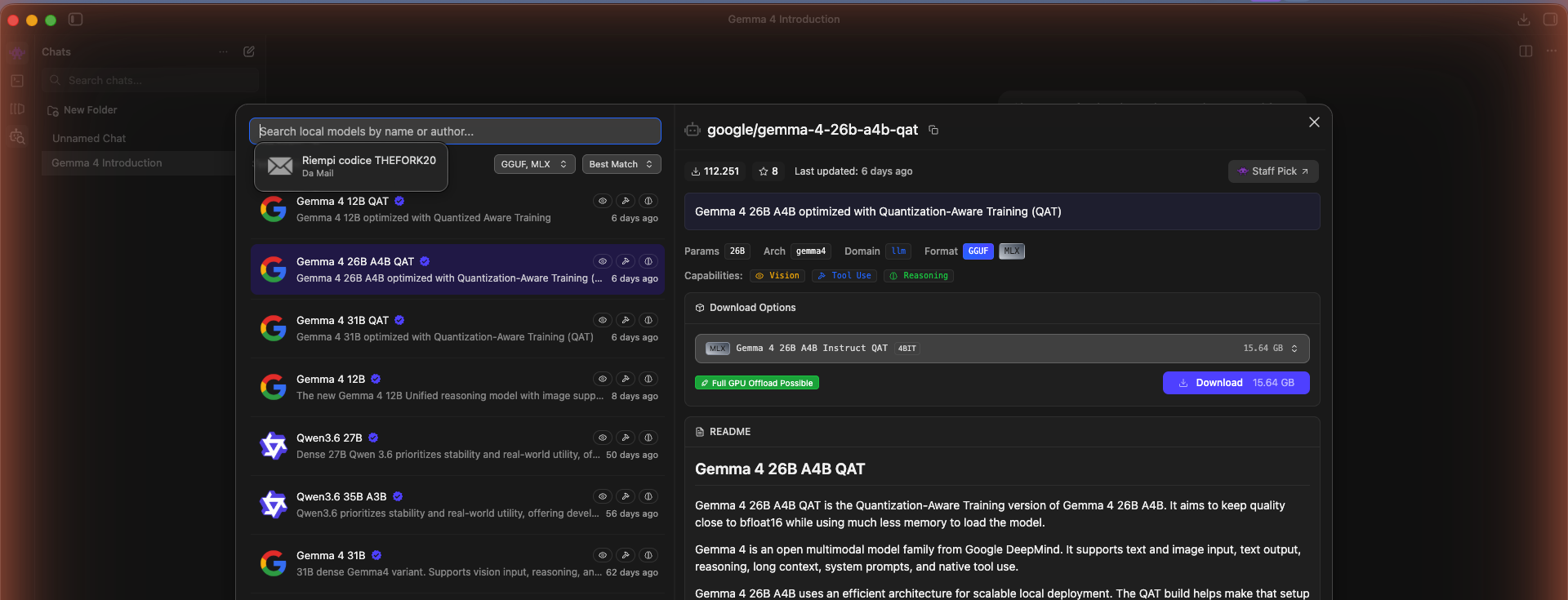
Ogni modello esiste in più varianti con livelli di compressione diversi: più il file è piccolo, più la qualità degrada. Su 16 GB di RAM, le varianti Q4 o Q5 sono il punto di partenza giusto. La dimensione del file è sempre visibile prima del download, e la dicitura verde "Full GPU Offload Possible" conferma che la tua macchina può eseguire il modello a piena velocità.
4. Carica il modello nella chat
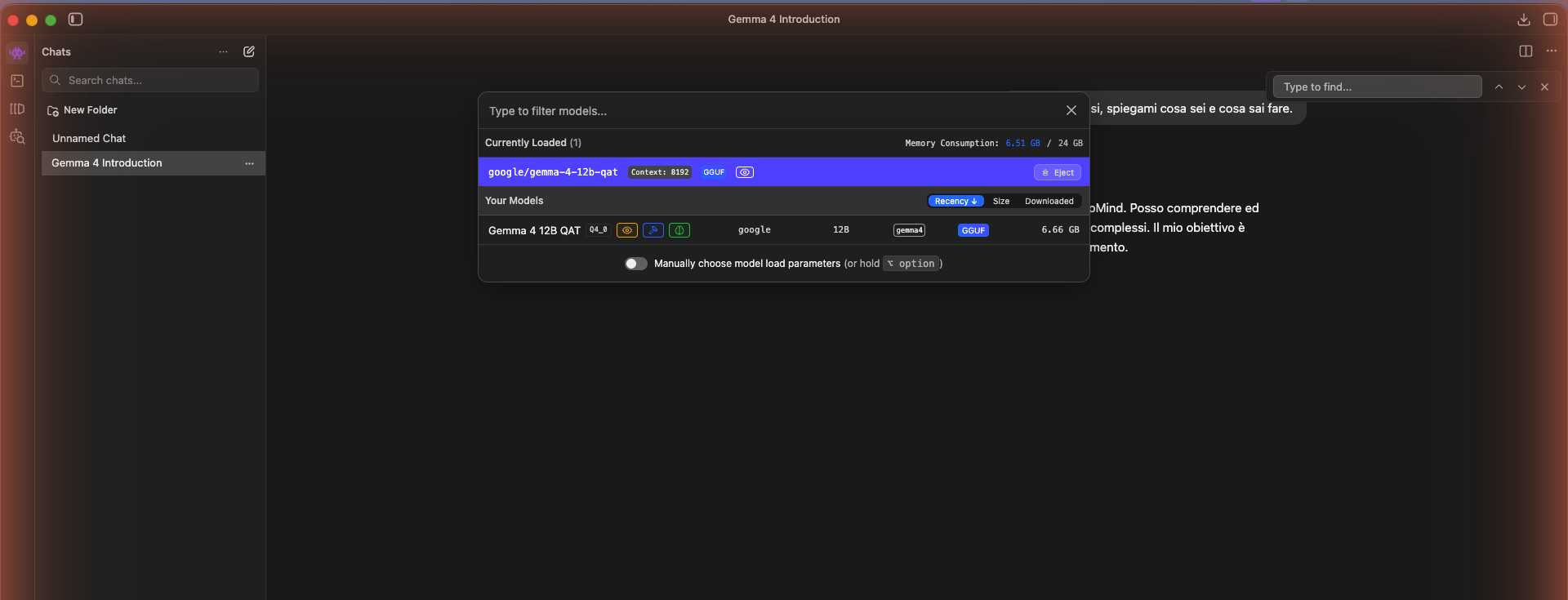
Apri una nuova chat e premi ⌘L (o clicca "Select a model"). Il selettore mostra cosa è già caricato in RAM e cosa è solo su disco, con il consumo di memoria in tempo reale.
5. La prima risposta
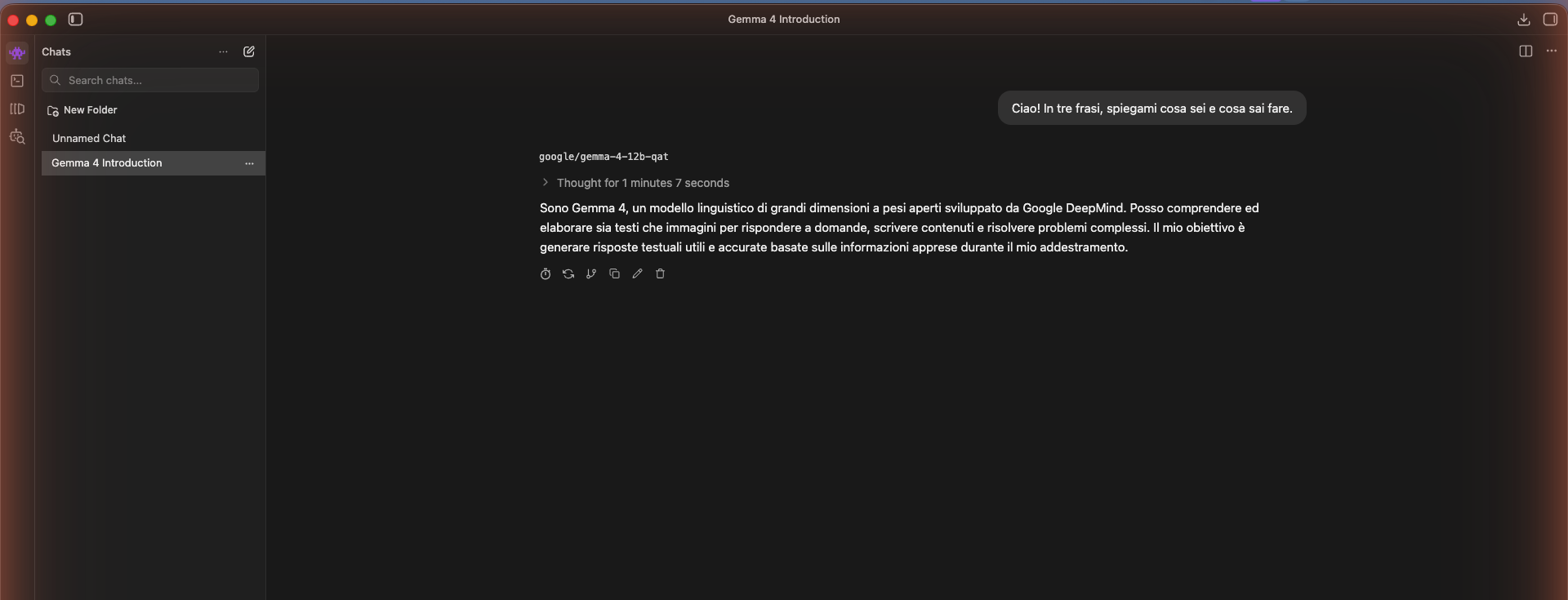
Su Apple Silicon il caricamento richiede pochi secondi. Il modello ragiona prima di rispondere, e il ragionamento è ispezionabile: cliccando su "Thought for X seconds" vedi il percorso logico seguito — utile quando una risposta non convince e vuoi capire dove ha sbagliato.
Come lo usiamo in pratica
Tre anni di uso quotidiano hanno selezionato i casi in cui il locale batte il cloud.
Analisi di situazioni contabili e contratti. Quando arriva un documento che non può circolare — una situazione patrimoniale delicata, un accordo tra soci in trattativa — l'analisi parte in locale. Il file non lascia mai la macchina, e questo chiude la discussione su informative e trasferimenti.
Prime bozze con stile fisso. Un system prompt salvato una volta sola produce lettere e comunicazioni nel tono dello studio, ogni volta. La revisione umana resta, ma si parte dal 70% invece che dal foglio bianco.
Punti chiave prima di una riunione. Trenta pagine in ingresso, cinque punti in uscita, dieci minuti prima dell'appuntamento. Senza che il documento sia passato da nessuna parte.
Automazioni interne. Avevamo flussi n8n che chiamavano l'API di OpenAI a pagamento per task ripetitivi di classificazione. Reindirizzati sul server locale di LM Studio: stessa sintassi, fattura azzerata, dati fermi in studio.
I limiti da conoscere
Va detto con chiarezza: un modello da 12 miliardi di parametri non compete con i migliori modelli cloud sui ragionamenti complessi, sulle ricerche o sui task lunghi. Per quel lavoro il cloud resta lo strumento giusto, e l'abbonamento si ripaga col tempo risparmiato. Il locale è anche più lento, e su macchine con 8 GB di RAM bisogna ripiegare su modelli piccoli, sensibilmente meno capaci.
La domanda corretta quindi non è "cloud o locale?", ma "questo documento può uscire dallo studio oppure no?". È quella risposta a decidere lo strumento.
Domande frequenti
LM Studio è davvero gratuito?
Sì, l'applicazione è gratuita per uso personale e professionale, e i modelli open source scaricabili non hanno costi di licenza né abbonamenti.
Serve la connessione a internet?
Solo per scaricare l'app e i modelli. Una volta installato tutto, il modello funziona completamente offline.
I miei dati vengono inviati da qualche parte?
No. Il modello viene eseguito interamente sul tuo computer e non ha accesso alla rete. È la differenza strutturale rispetto a ChatGPT e agli altri servizi cloud.
Funziona anche su Windows?
Sì, LM Studio è disponibile per Mac, Windows e Linux. Le prestazioni migliori si ottengono su Mac con chip Apple Silicon o su PC con GPU dedicata.
Posso usarlo per i dati dei miei clienti senza problemi GDPR?
L'elaborazione in locale elimina il trasferimento di dati verso terzi, che è uno dei punti più delicati nell'uso di AI cloud con dati personali. Restano valide le normali cautele sul trattamento dei dati; per situazioni specifiche è sempre opportuno un confronto con il proprio DPO o consulente privacy.
Vuoi ricevere guide pratiche come questa? Iscriviti alla newsletter: ogni settimana un caso d'uso reale di AI per professionisti e imprese.